
开始前准备
- 本手册以电脑网页版的团队空间为准。先登录自己的账号;每个账号保留个人空间,并可创建或加入一个团队。
- 准备一个团队名称、一份要收集的问卷,以及同事已注册的账号。创建者和管理员管理团队;普通成员主要处理分配给自己的问卷和台账。
- 成员数量、收集中的问卷数量、可见答卷及分析能力以当前团队套餐为准;需要更多能力时,在团队套餐页面选择升级套餐。
图片来自本地真实页面,使用虚构演示数据;点击图片可放大查看。截图展示中文界面。
先认识文中的操作标记 在对应页面点击菜单 / 字段 / 选项 在页面中找到或选择这些标记是操作说明,不是本页的可点击按钮。加粗文字是关键动作;橙色提示说明容易混淆的地方。
01
团队创建者
创建团队,建立协作空间
从这里进入
工作台团队概览创建团队
按顺序操作
- 点击创建团队,输入名称,例如“客户回访团队”,再点击创建。
- 创建完成后,进入团队概览。在团队管理中可查看团队码、成员用量和套餐状态。
- 需要补充介绍时,进入团队设置,填写团队名称和描述并保存。
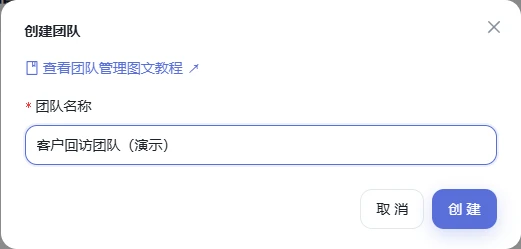
预览
完成后:账号拥有团队空间,创建者成为团队所有者。
02
创建者 / 管理员
邀请同事,确认成员与角色
从这里进入
团队管理邀请成员 / 成员管理
按顺序操作
- 邀请链接:进入邀请成员,点击生成邀请链接,再点击复制链接发给同事。同事打开链接、登录并确认加入。链接有效期为 24 小时,过期后重新生成。
- 按邮箱邀请:进入成员管理→添加成员,输入同事完整的注册邮箱,查询并确认用户后发送邀请。同事在团队页面的待处理邀请中接受。
- 按团队码申请:同事在团队页面输入团队码,查询团队、填写备注并提交;管理员在邀请成员→加入申请中审核。
- 返回成员管理确认同事已加入。创建者可将其他成员的角色设置为管理员或普通成员;管理员负责日常邀请和工作分配。
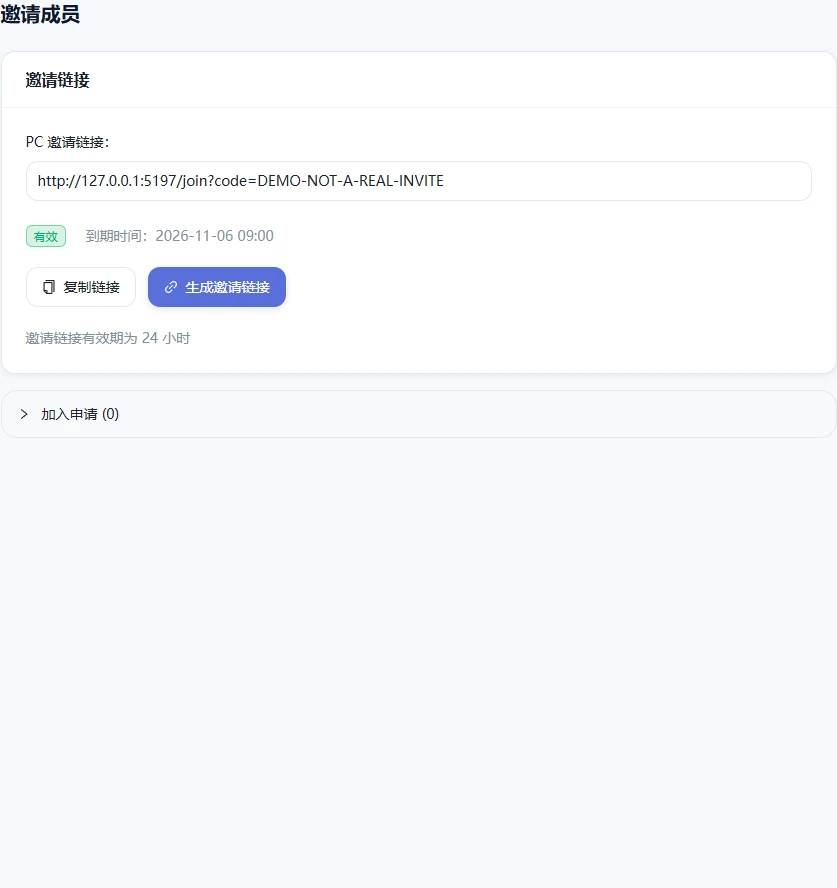
预览
完成后:成员列表中能看到已加入的同事,角色与分工明确。
03
团队成员可创建;管理者可重新分配
在团队空间创建专属问卷
从这里进入
顶部空间切换选择团队团队问卷创建问卷
按顺序操作
- 先将顶部空间切换为目标团队,再进入问卷列表并创建问卷。确认创建页的新问卷将保存到显示团队名称。
- 选择空白问卷或模板,命名为“客户回访登记”。添加客户名称、联系方式、反馈类型、满意度等题目,并设置必填项。
- 在问卷设置中检查填写次数、开放时间及其他收集规则,预览并试填,确认题目和提交结果符合预期。
- 进入成员管理的问卷负责人列表,将问卷分配给负责回访的同事。该问卷关联台账沿用问卷的访问权限。
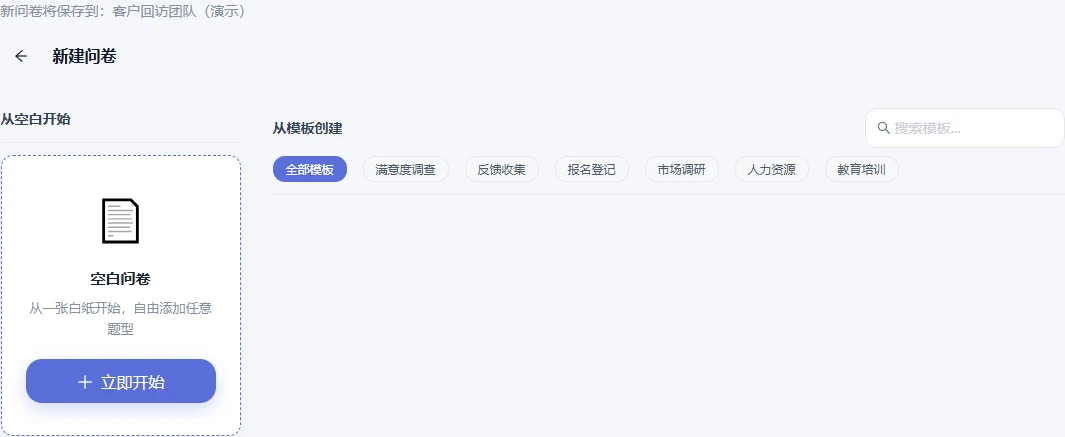
预览
完成后:问卷归属团队,新建时默认由创建人负责;管理员可以重新分配负责人。
04
创建者 / 管理员 / 问卷负责人
发布问卷,开始收集答卷
从这里进入
问卷发布分享答卷 / 统计
按顺序操作
- 确认问卷内容及设置后点击发布;如页面提示套餐要求,按提示选择合适的团队套餐。
- 在分享页面复制填写链接或下载二维码,发给客户。发布者先用填写链接完成一次试填,检查整条收集流程。
- 返回答卷核对回收记录;需要了解题目选项分布时打开问卷统计。
- 准备开始后续回访时,在答卷页点击创建答卷台账,检查字段与导入范围,预览后点击确认导入。详细导入步骤见文末“答卷台账操作指南”。
完成后:客户提交的数据进入答卷列表,导入后可在台账中进行跟进。
05
管理员设置规则;负责人日常处理
设置跟进规则,持续处理记录
从这里进入
答卷台账跟进设置数据管理
按顺序操作
- 打开问卷关联的台账,点击跟进设置。首次配置可点击添加标准跟进字段,生成跟进状态、截止日期和备注,并建立阶段映射。
- 如果已有字段,勾选纳入跟进概览,选择单选状态字段,可选指定截止日期字段,将每个状态选项映射到未开始 / 跟进中 / 已完成 / 已关闭,再保存。
- 在数据管理中逐条编辑记录:填写当前状态、截止日期和跟进备注,保存实际处理结果;已有记录的空状态需要补充。
- 根据关键词、状态或日期筛选待处理记录。查看修改历史可追溯变更。独立台账可在台账列表分配负责人;问卷来源台账通过问卷负责人分工。
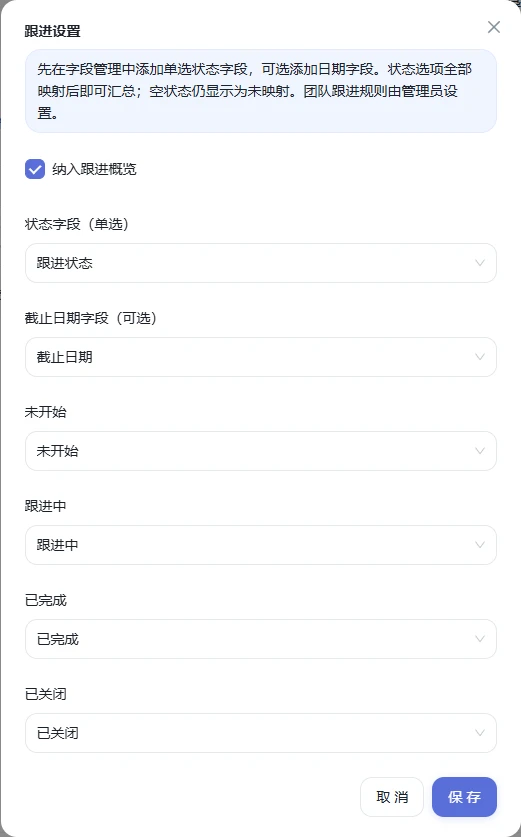
预览
完成后:记录有明确的状态、截止日期与处理记录,可在团队概览汇总。
06
具有台账编辑权限的人员
配置报表视图,保存统计口径
从这里进入
答卷台账视图管理数据管理统计分析
按顺序操作
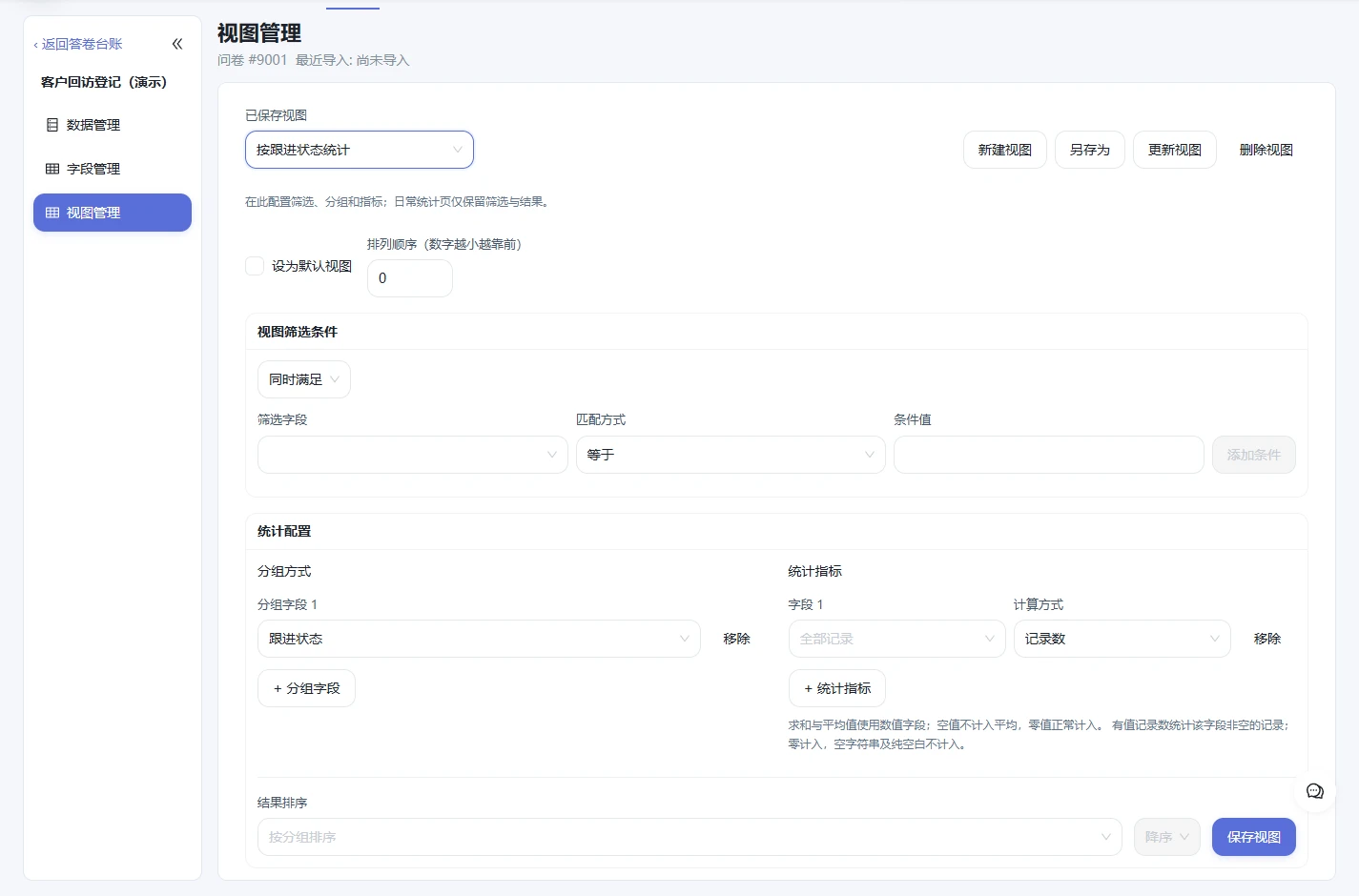
- 点击台账左侧视图管理→新建视图。例如配置一份“按跟进状态统计”的报表。
- 在视图筛选条件中添加需要的条件;只看某个日期范围或反馈类型时,选择对应字段与匹配方式。未设置筛选则统计可见范围内的全部记录。
- 在统计配置中添加分组,例如跟进状态;日期字段可按天、月、年汇总。设置统计指标:记录数,或数字字段的求和、平均值等。
- 点击保存视图,输入视图名称。可勾选设为默认视图并设置排列顺序;调整已有视图后使用更新视图。
- 返回数据管理,选择保存的视图,切换到统计分析,点击更新统计。查看分组列表,选择柱状图或折线图;多维分组时选择横轴并固定其他分组。
- 需要表格文件时,使用导出 Excel。导出范围由当前筛选与视图决定,导出前检查所选条件。
预览
完成后:常用报表口径被保存,下次选择视图即可复用。
07
管理者看团队;成员看自己负责的范围
查看团队概览,安排下一轮跟进
从这里进入
工作台团队概览
按顺序操作
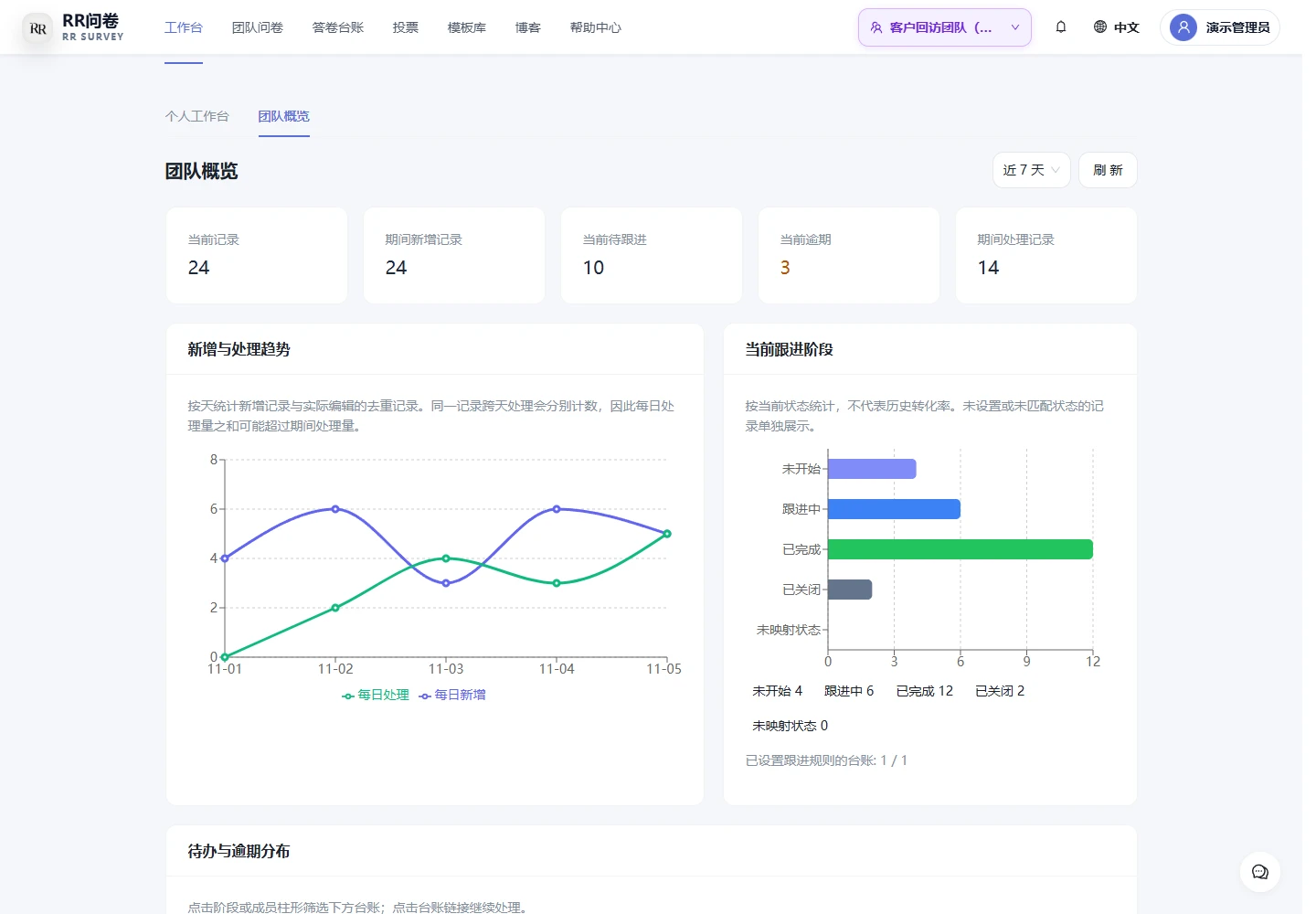
- 选择近 7 天、30 天或 90 天,查看当前记录、期间新增、当前待跟进、当前逾期和期间处理记录。
- 通过新增与处理趋势观察进展;查看跟进阶段分布和成员待办、逾期分布。
- 点击阶段或成员图表筛选下方台账;点击台账名称、待跟进或逾期数量进入对应记录继续处理。
- 如果台账尚未设置规则,由管理员从台账进度中的跟进设置入口补全。处理并保存后回到概览刷新。
预览
完成后:管理者能从概览定位工作,再进入台账完成跟进。
常见问题
同事加入了团队,为什么看不到某份问卷?
先确认顶部选择的是团队空间,再由管理员检查问卷负责人。普通成员主要访问分配给自己的问卷;仅发出邀请、尚未接受时,也还不是团队成员。
已经收到新答卷,为什么台账和概览还没有变化?
先在问卷关联台账中更新答卷、预览并确认增量导入,再检查台账的跟进规则和空状态。最后刷新概览,确认查看的是正确团队及统计期间。
只有 Excel 名单,也可以跟进吗?
可以。在团队空间的答卷台账入口选择导入 Excel / CSV,校验预览后确认导入,再分配台账负责人并设置跟进规则。默认导入是新增;更新已有记录时先选择唯一字段并核对预览。
报表如何反复使用?
在视图管理保存筛选、分组与指标;之后在数据管理选择该视图,进入统计分析并更新统计。视图保存的是统计口径,结果随数据变化。